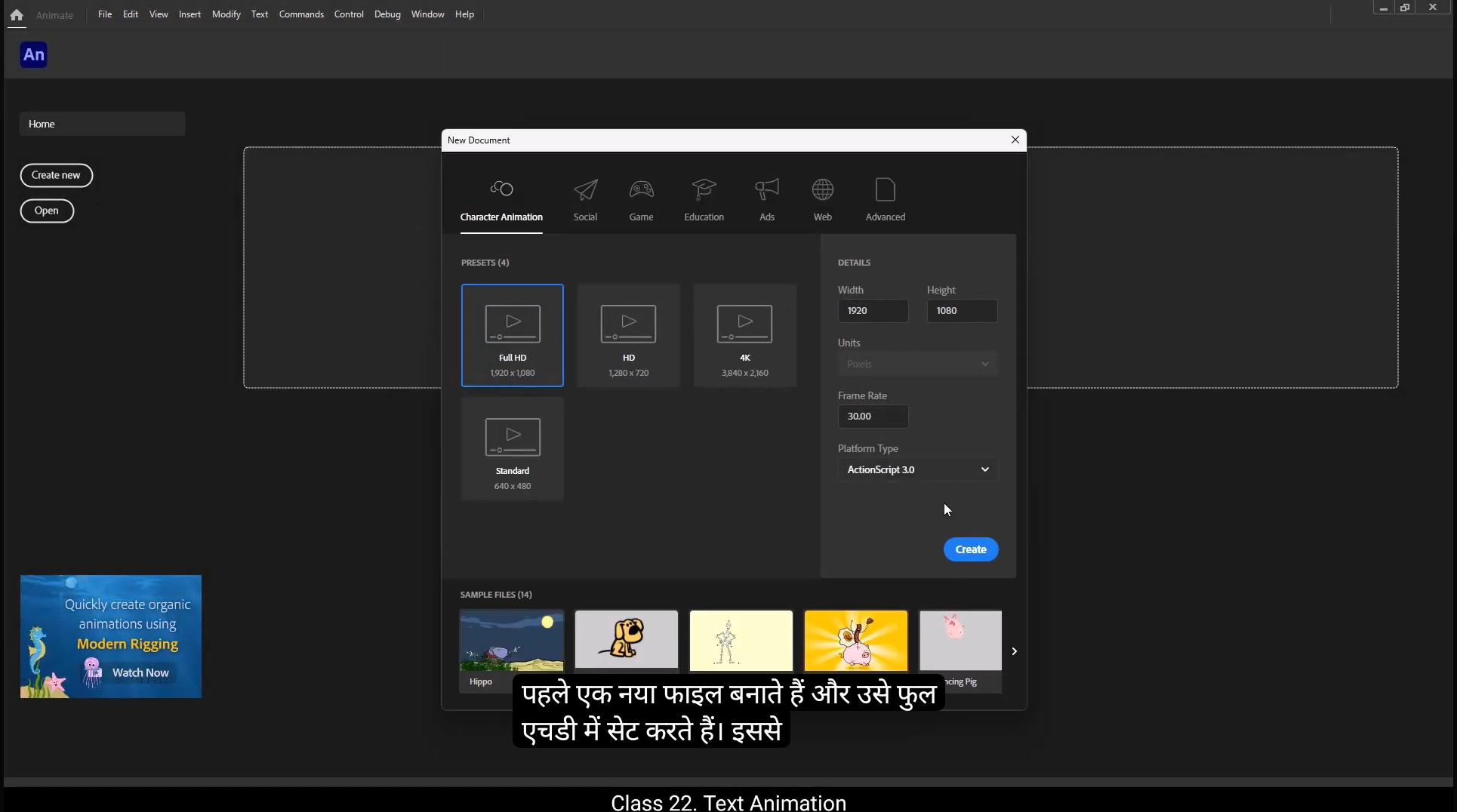
Hello students. आज हम कुछ मजेदार एक्सप्लोर करेंगे, यानी टेक्स्ट एनीमेशन बनाना। हम टेक्स्ट को एक नहीं, दो नहीं, बल्कि पाँच अलग-अलग स्टाइल्स में एनीमेट करना सीखेंगे। इस सत्र के अंत तक, आप शानदार टेक्स्ट इफेक्ट्स बना पाएंगे। तो चलिए शुरू करते हैं। पहले, एक नया फाइल बनाते हैं, और उसे फुल HD में सेट करते हैं। इससे हमें काम करने के लिए एक साफ कैनवास मिलेगा। अब हम तैयार हैं। अगले कदम में, हम कुछ टेक्स्ट जोड़ेंगे। इसके लिए, टूलबार से टेक्स्ट टूल का चयन करें, या बस शॉर्टकट की T दबाएं, और स्टेज पर कहीं भी क्लिक करके टाइप करना शुरू करें। चलिए "digital tutors" टाइप करते हैं। अब, अपनी प्रॉपर्टीज पैनल को दाहिनी तरफ देखें। यहां आपको टेक्स्ट कस्टमाइज करने के लिए सारी जादू की चीज़ें मिलेंगी। सबसे पहले, यहां आपको फॉन्ट चुनने का ऑप्शन मिलेगा। उसके नीचे फॉन्ट स्टाइल होगा, जिसमें आप regular, italic, या bold विकल्प चुन सकते हैं, यह आपके डिज़ाइन प्रेफरेंस पर निर्भर करेगा। अब फॉन्ट साइज़ आता है। आप या तो साइज़ को सीधे टाइप कर सकते हैं, या जल्दी से एडजस्टमेंट के लिए माउस के स्क्रॉल बटन का इस्तेमाल कर सकते हैं। नीचे जाते हुए, हमारे पास "Fill" ऑप्शन है जहाँ आप अपने टेक्स्ट का कलर बदल सकते हैं। इस ट्यूटोरियल के लिए, मैं एक अच्छा नीला शेड चुन रहा हूं, लेकिन आप वह रंग चुन सकते हैं जो आपके प्रोजेक्ट के लिए सबसे अच्छा लगे। अब "Render" ऑप्शन में, एनीमेशन के लिए "Anti Alias" चुनना सुनिश्चित करें। इससे आपका टेक्स्ट स्मूथ और प्रोफेशनल लगेगा जब वह एनीमेट होगा। इसके अलावा, आप superscript, subscript जैसे ऑप्शन भी पा सकते हैं और फिर अलाइन्मेंट सेटिंग्स भी होती हैं, जो यह तय करती हैं कि टेक्स्ट स्टेज पर कैसे प्लेस होगा। अब, आगे बढ़ने से पहले, चलिए इस टेक्स्ट को सही से एलाइन कर लेते हैं। Control + K दबाएं ताकि "Align" पैनल खुल जाए। "Align to Stage" को सुनिश्चित करें और फिर "Horizontal Center" और "Vertical Center" पर क्लिक करें, और हमारा टेक्स्ट अब बिल्कुल केंद्रित हो गया है। अब, काम बचा नहीं, तो चलिए इसे सेव कर लेते हैं। File में जाएं, "Save As" पर क्लिक करें और फाइल का नाम "Text Animation Rigged" रखें। यह हमारी टेम्प्लेट फाइल होगी। क्योंकि हम टेक्स्ट को पाँच अलग-अलग स्टाइल्स में एनीमेट करने वाले हैं, हम इस फाइल को आधार के रूप में उपयोग करेंगे, ताकि हर बार नये नाम के साथ नए एनीमेशन बनाए जा सकें। सेव करें और हम तैयार हैं। अब हम हर लेटर को अलग-अलग एनीमेट करेंगे। इसके लिए हमें पहले टेक्स्ट को अलग-अलग अक्षरों में तोड़ना होगा और फिर उन्हें सिंबल्स में बदलना होगा। जब आप Adobe Animate में टेक्स्ट डालते हैं, तो यह एक सिंगल टेक्स्ट ऑब्जेक्ट के रूप में ट्रीट होता है, यानी सभी अक्षर एक साथ होते हैं। "Break Apart" ऑप्शन का उपयोग करके, आप टेक्स्ट को अलग-अलग अक्षरों में बदल सकते हैं। ऐसा क्यों करें? मान लीजिए आपको हर अक्षर को अलग-अलग एनीमेट करना है। यह कदम आपको अक्षरों को स्वतंत्र रूप से मैनिपुलेट करने की सुविधा देता है। आप इन्हें मूव, रिसाइज, रोटेट या एनीमेट कर सकते हैं, बिना दूसरे अक्षरों पर असर डाले। इसके लिए पहले Modify में जाएं, फिर Break Apart को चुनें। शॉर्टकट की है Control + B। अब हर अक्षर को एक-एक करके चुनें और F8 दबाकर उसे सिंबल में बदलें। सिंबल का नाम रखें जैसे "letter 1", "letter 2" और इसी तरह। इस प्रक्रिया को हमारे टेक्स्ट के सभी 16 अक्षरों के लिए दोहराएं। रजिस्ट्रेशन प्वाइंट को सेंटर पर सेट करना न भूलें ताकि ट्रांसफॉर्मेशन एक जैसा हो। एक बार जब सभी अक्षर सिंबल में बदल जाएं, तो हर अक्षर को अपनी अलग लेयर पर डालें। इसके लिए Modify > Timeline में जाएं और "Distribute to Layers" चुनें। यह हर अक्षर के लिए एक अलग लेयर बना देगा। अब इस फाइल को सेव करें। फिर इसे एक अलग नाम से "Text Animation Style One" के रूप में सेव करें। जैसा कि मैंने पहले कहा, हम टेक्स्ट को अलग-अलग स्टाइल्स में एनीमेट करेंगे, तो हम उसी फाइल को नए नाम के साथ सेव करके हर बार नए एनीमेशन बनाएंगे। अब, चलिए पहला एनीमेशन इफेक्ट बनाते हैं, जिसमें टेक्स्ट स्क्रीन पर कैमरा पर्सपेक्टिव से दिखाई देगा। टाइमलाइन पर जाएं, 10th फ्रेम पर सभी लेयर्स को चुनें और एक कीफ्रेम डालें। Modify > Timeline में जाएं और "Convert to Keyframe" चुनें या F6 दबाएं। फिर पहले फ्रेम पर जाएं और सभी अक्षरों को चुनें। Modify > Transform में जाएं और "Scale" और "Rotate" चुनें। स्केल को 500% तक बदलें। इससे हमारा टेक्स्ट बड़ा हो जाएगा। अब Properties पैनल में "Color Effect" को Alpha पर सेट करें और ट्रांसपेरेंसी को 0% पर सेट करें। इससे हमारा टेक्स्ट शुरू में दिखाई नहीं देगा। फिर, पहले फ्रेम पर हर लेयर को चुनें, फिर राइट क्लिक करके "Classic Tween" का चयन करें। इससे एनीमेशन स्मूथ होगा। अब, लेटर 2 के फ्रेम्स को चुनें और इसे लेटर 1 के फ्रेम्स के बाद खींचें। इस समायोजन से टेक्स्ट एक-एक करके दिखाई देगा, जिससे कैस्केडिंग इफेक्ट बनेगा। इस प्रक्रिया को सभी लेयर्स के लिए दोहराएं ताकि फ्लो बना रहे। अब, जैसे ही आप प्रीव्यू देखेंगे, टेक्स्ट एक-एक करके दिखाई दे रहा है, लेकिन वह गायब हो रहा है। इसे स्थिर रखने के लिए हम कुछ फ्रेम्स जोड़ेंगे। एनीमेशन को लंबे समय तक दिखाए रखने के लिए फ्रेम्स जोड़ने होंगे। फ्रेम्स एनीमेशन की अवधि को परिभाषित करते हैं। तो अधिक फ्रेम्स जोड़ने से इसकी अवधि बढ़ जाएगी। सभी लेयर्स को फ्रेम 210 पर चुनें। फिर Modify > Timeline में जाएं और "Frame" चुनें, या शॉर्टकट F5 का इस्तेमाल करें। फाइल को सेव करें, फिर Control में जाएं और "Test" का चयन करें या Control + Enter दबाएं ताकि प्रीव्यू देख सकें। और हमारा पहला एनीमेशन स्टाइल तैयार है। अब, चलते हैं दूसरे एनीमेशन स्टाइल पर, जिसमें एक एक टेक्स्ट ऊपर से गिरता है, और फिर उछलते है। ************ अब वर्तमान फाइल को बंद कर दें और पहले जो हमने "rigged" फाइल सेव की थी, उसे खोलें। फिर इसे फिर से "Text Animation Style 2" के रूप में सेव करें। शुरू करें, 10th फ्रेम पर सभी लेयर्स का चयन करें और फ्रेम्स इंसर्ट करें। आप शॉर्टकट की F5 का उपयोग कर सकते हैं। फिर 10th फ्रेम पर सभी लेयर्स को चुनें और एक कीफ्रेम डालें। शॉर्टकट की F6 है। इस कदम से हमारा एनीमेशन का अंतिम पोजीशन सेट होता है, जिससे यह दिखेगा कि टेक्स्ट मोशन के अंत में कैसा दिखेगा। अब, हर लेयर के पहले फ्रेम पर जाएं और पूरे टेक्स्ट को थोड़ा ऊपर स्टेज से हटा दें ताकि यह स्क्रीन से बाहर से शुरू हो। इससे हमारी गिरती हुई एनीमेशन की शुरुआत होगी। उद्देश्य यह है कि ऐसा दिखे जैसे टेक्स्ट एक-एक शब्द करके ऊपर से गिर रहा हो। फिर 3rd फ्रेम पर सभी लेयर्स का चयन करें, राइट क्लिक करें और "Create Classic Tween" चुनें। अब, 120th फ्रेम पर, सभी लेयर्स का चयन करें ताकि हमारा एनीमेशन चार सेकंड्स तक चले। फिर फ्रेम जोड़ें, Insert > Timeline में जाएं और "Frame" चुनें, या शॉर्टकट F5 दबाएं। 13th फ्रेम पर सभी लेयर्स पर कीफ्रेम डालें। फिर टेक्स्ट को थोड़ा ऊपर की तरफ शिफ्ट करें, इसके लिए Shift + Up Arrow का उपयोग करें। अब, 16th फ्रेम पर हर लेयर पर एक कीफ्रेम डालें और टेक्स्ट को थोड़ा नीचे की तरफ शिफ्ट करें, इसके लिए Shift + Down Arrow का उपयोग करें, ताकि बाउंसर इफेक्ट बने। अंत में, 11th और 14th फ्रेम के बीच की कीफ्रेम्स पर Classic Tween लागू करें ताकि मूवमेंट स्मूथ हो। अब हम चाहते हैं कि हर शब्द एक-एक करके गिरे। इसके लिए, "the" शब्द वाले लेयर्स 1-2-3 को जैसा का वैसा छोड़ दें। फिर, "digital" शब्द वाले लेयर्स 4 से 10 तक का चयन करें और उनके फ्रेम्स को 17th फ्रेम तक खींचें, ताकि ये पिछली शब्द के एनीमेशन के बाद एक फ्रेम में आएं। इसी तरह, "tutors" शब्द वाले लेयर्स 11 से 16 तक का चयन करें और उनके फ्रेम्स को 33rd फ्रेम तक खींचें। और बस, अब हमारा एनीमेशन तैयार है। चलिए टेस्ट करते हैं। Control > Test पर जाएं या बस Control + Enter दबाएं। देखिए, यह बहुत बढ़िया लग रहा है! अब, चलिए अगले एनीमेशन स्टाइल पर बढ़ते हैं, जिसमें टेक्स्ट डाइनमिकली स्केल अप होगा। पहले, वर्तमान फाइल को बंद करें और पहले जो हमने "rigged" फाइल सेव की थी, उसे खोलें। फिर इसे फिर से "Text Animation Style 3" के रूप में सेव करें। अब, 20th फ्रेम पर सभी लेयर्स का चयन करें और फ्रेम्स इंसर्ट करें। शॉर्टकट की F5 है। फिर 20th फ्रेम पर सभी लेयर्स पर एक कीफ्रेम डालें। शॉर्टकट की F6 है। इसके बाद, 15th फ्रेम पर सभी लेयर्स पर एक कीफ्रेम डालें। पहले फ्रेम पर जाएं, सभी लेयर्स का चयन करें और सभी अक्षरों को 20% तक स्केल डाउन करें। आप यह Control + Alt + S दबाकर Scale और Rotate ऑप्शन खोल सकते हैं। फिर, अगले अक्षरों को स्केल डाउन करने के लिए बस उस अक्षर को चुनें और Control + Y दबाएं। इससे आपका पिछला एक्शन फिर से हो जाएगा, और आपको हर अक्षर के लिए प्रक्रिया को दोहराने की ज़रूरत नहीं पड़ेगी। अब, पहले अक्षर को चुनें, Properties पैनल में जाएं, Color Effect को Alpha पर सेट करें और ट्रांसपेरेंसी को 0% पर सेट करें। इससे हमारा टेक्स्ट शुरू में दिखाई नहीं देगा। यह सभी अक्षरों के लिए करें। अब, 3rd से 16th फ्रेम तक सभी लेयर्स का चयन करें, राइट क्लिक करें और "Create Classic Tween" चुनें। अब आप देख सकते हैं कि टेक्स्ट छोटे से लेकर पूरे आकार तक बढ़ता हुआ दिखाई दे रहा है। 15th फ्रेम पर, पहले अक्षर को चुनें, Scale और Rotate ऑप्शन खोलें, शॉर्टकट Control + Alt + S दबाकर, और अक्षर को 120% तक स्केल करें। अब इस स्केलिंग को बाकी अक्षरों पर लागू करने के लिए Control + Y दबाकर इसे दोहराएं। अब, 18th फ्रेम पर सभी लेयर्स पर एक कीफ्रेम डालें। फिर Scale और Rotate ऑप्शन खोलें और सभी अक्षरों को 80% तक स्केल डाउन करें। फिर Control + Y दबाकर इसे दोहराएं। यह जो इफेक्ट मिलेगा, वह यह होगा। अब, दूसरे अक्षर के फ्रेम्स को पहले अक्षर के फ्रेम्स के बाद खींचें। फिर अगले अक्षर के लिए भी यही करें, और इसी तरह आखिरी अक्षर तक। इससे एक क्रमिक स्केलिंग इफेक्ट बनेगा, जहां हर अक्षर एक-एक करके स्केल अप होगा। अब, फ्रेम्स को 90th तक जोड़ें। आप इसे शॉर्टकट F5 का उपयोग करके जल्दी कर सकते हैं। और हमारा एनीमेशन तैयार है। चलिए इसका प्रीव्यू देख लेते हैं। Control + Enter दबाकर। यह देखने से हमें पता चलता है कि टेक्स्ट डाइनमिकली स्केल हो रहा है, एक अक्षर के बाद दूसरा। बहुत बढ़िया लग रहा है! अब, चलते हैं अगले एनीमेशन स्टाइल की ओर, जहां टेक्स्ट रोटेटिंग स्पाइरल की तरह फ्लाई करता है। ********************* पहले वर्तमान फाइल को बंद करें और अब पहले जो हमने "rigged" फाइल सेव की थी, उसे खोलें। फिर इसे नए नाम के साथ "Text Animation Style 4" के रूप में सेव करें। इस एनीमेशन के लिए, हम हर शब्द को एक सिंबोल में बदलने से शुरू करेंगे। सबसे पहले, पहले 3 अक्षरों को चुनें, Modify में जाएं, Convert to Symbol पर क्लिक करें, सिंबोल का नाम सही तरीके से बदलें, और सटीक एलाइनमेंट के लिए रजिस्ट्रेशन प्वाइंट को सेंटर पर सेट करें। जब यह हो जाए, तो तीसरे लेयर का भी नाम बदलें, ताकि अच्छी ऑर्गनाइजेशन हो। अब, खाली लेयर्स 1 और 2 को डिलीट कर दें। अब, इस प्रक्रिया को बाकी दो शब्दों के लिए दोहराएं। याद रखें, जब आप 2 या उससे ज़्यादा लेयर्स को सिंबोल में बदलते हैं, तो Adobe Animate स्वचालित रूप से इसे अंतिम लेयर पर बनाता है, और बाकी लेयर्स को खाली छोड़ देता है। इसलिए, यह सुनिश्चित करें कि आप उन खाली लेयर्स को भी डिलीट कर दें। अब हमारे पास तीन शब्दों के लिए तीन लेयर्स हैं। फ्रेम 25 पर सभी लेयर्स का चयन करें और फ्रेम इंसर्ट करें। शॉर्टकट F5 है। फिर, फ्रेम 25 पर सभी लेयर्स पर कीफ्रेम डालें। शॉर्टकट F6 है। सबसे पहले, उस लेयर का चयन करें जो पहले शब्द को रखता है। Modify में जाएं, Transform चुनें और Scale और Rotate का चयन करें। जब डायलॉग बॉक्स दिखाई दे, तो पहले शब्द को 500% तक स्केल करें। बाकी दो शब्दों के लिए भी वही क्रिया दोहराएं। अब, एक समय में एक लेयर को एनीमेट करने पर ध्यान दें ताकि अधिक सटीकता प्राप्त हो सके। सबसे पहले, लेयर 2 और लेयर 3 को टाइमलाइन में उन लेयर्स के बगल में आईकन पर क्लिक करके छिपा दें। अब, लेयर 1 पर राइट क्लिक करें और "Create Classic Tween" चुनें। अब, रोटेशन सेट करें। पहले फ्रेम पर जाएं और दाएं साइड पर Transform पैनल खोलें। यहाँ, Rotate ऑप्शन खोजें और इसे -180° पर सेट करें। इससे टेक्स्ट उल्टा शुरू होगा। अब, Properties पैनल में Timeline पर क्लिक करें। आप Properties पैनल में Frame ऑप्शन देख सकते हैं। Rotate के नीचे, Clockwise को चुनें। पहले, आप देखेंगे कि टेक्स्ट कई बार घूम रहा है। रोटेशन वैल्यू को 0 पर एडजस्ट करें, और अब यह स्मूथली घूमेगा, केवल एक घुमाव पूरा करेगा। Properties पैनल के Object टैब में जाएं, और Color Effects सेक्शन में से Alpha चुनें। Alpha वैल्यू को 0 रखें। अब, लेयर 1 को छिपा दें और लेयर 2 को दिखाई दें। लेयर 2 के साथ वही प्रक्रिया दोहराएं। पहले फ्रेम पर जाएं और Transform पैनल खोलें। फिर Rotate ऑप्शन चुनें और इसे -180° पर सेट करें। Properties पैनल में, Object टैब के तहत, Color Effects सेक्शन में जाएं और Alpha को चुनें। Alpha वैल्यू को 0 रखें। अब, लेयर 2 पर राइट क्लिक करें और "Create Classic Tween" चुनें। Frame टैब में, Properties पैनल में जाएं और Rotate ऑप्शन पर जाएं, Clockwise को चुनें और वैल्यू को 0 पर सेट करें। लेयर 3 के लिए भी वही कदम दोहराएं। पहले फ्रेम पर जाएं और -180° पर रोटेट करें। फिर Properties पैनल में, Color Effects को Alpha पर सेट करें और Alpha वैल्यू को 0 रखें। अब Classic Tween जोड़ें। Frame टैब में, Properties पैनल में जाएं और Rotate ऑप्शन पर जाएं, Clockwise को चुनें और वैल्यू को 0 पर सेट करें। सभी लेयर्स को दिखाई दें। अब, हमारा एनीमेशन इस तरह दिखता है। अब, लेयर को डुप्लिकेट करें। राइट क्लिक करें और "Duplicate Layer" चुनें। फिर, इसे नाम दें। हर लेयर की 5 कॉपीज़ बनाएं और उन्हें सही तरीके से नाम दें। ****************** अब, दूसरे लेयर के सभी फ्रेम्स को पहले लेयर के 2 फ्रेम्स आगे खींचें। इसी प्रक्रिया को अगले लेयर के लिए दोहराएं और इस तरह से आखिरी लेयर तक करते जाएं। बिल्कुल वैसे ही जैसे हमने तीसरी एनीमेशन स्टाइल में किया था। अब, फ्रेम 120 तक फ्रेम्स इंसर्ट करें। आप इसे शॉर्टकट F5 से जल्दी कर सकते हैं, और हमारी एनीमेशन तैयार है। अब, कंट्रोल प्लस एंटर दबाकर इसका प्रीव्यू देखें। घुमते हुए स्पाइरल शब्द की एनीमेशन शानदार लग रही है, लेकिन मुझे लगता है कि इसे और भी स्मूथ बनाया जा सकता है। चलिए इसे और पॉलिश करते हैं ताकि यह प्रोफेशनल लगे। सबसे पहले, पहले फ्रेम को चुनें, फिर Properties पैनल में जाएं और Frame टैब के तहत Tweening ढूंढें। Effect ऑप्शन में, Easing Intensity को 100 तक बढ़ा दें। इससे टेक्स्ट की मूवमेंट और ज्यादा फ्लूइड और नैचुरल हो जाएगी, जिससे यह स्मूथ और पॉलिश दिखेगा। इस कदम को हर लेयर के लिए दोहराएं। अब, हम इसका टेस्ट प्रीव्यू फिर से देखते हैं। कंट्रोल प्लस एंटर दबाकर देखिए। वाह! यह परफेक्ट लग रहा है। टेक्स्ट स्मूथली घुम रहा है और एक साफ इफेक्ट के साथ फेड हो रहा है। हमारी घुमती हुई स्पाइरल शब्द एनीमेशन पूरी हो गई है। आइए अब अंतिम एनीमेशन स्टाइल पर चलते हैं, जहां शब्द स्क्रीन पर स्लाइड इन होंगे एक स्क्यू इफेक्ट के साथ, जिससे इसे एक कूल मोशन फील मिलेगा। सबसे पहले, वर्तमान फाइल को बंद करें और उस "rigged" फाइल को खोलें जिसे हमने पहले सेव किया था। जब यह खुल जाए, तो इसे फिर से "Text Animation Style 5" के नाम से सेव करें। इस एनीमेशन में भी हम प्रत्येक शब्द को एक सिंबोल में बदलने से शुरू करेंगे। सबसे पहले, पहले 3 अक्षरों को चुनें और शॉर्टकट F8 दबाकर सिंबोल में बदलें। सिंबोल का नाम सही तरीके से बदलें और रजिस्ट्रेशन प्वाइंट को बॉटम सेंटर पर सेट करें। सिंबोल को चुनें और व्हाइट सर्कल पर डबल क्लिक करके रजिस्ट्रेशन प्वाइंट सेट करें। अब, खाली लेयर्स को डिलीट कर दें और तीसरे लेयर का नाम सही तरीके से बदलें। अब, इसी प्रक्रिया को बाकी दो शब्दों के लिए दोहराएं। अब हमारे पास तीन सिंबोल्स हैं। अब, पिवट प्वाइंट सही तरीके से पोजीशन होने की जांच करें। फिलहाल पिवट प्वाइंट शब्द के नीचे थोड़ा सा है, लेकिन हमें इसे शब्द के ठीक नीचे चाहिए। इसे करने के लिए, सिंबोल को थोड़ा ऊपर शिफ्ट करें एरो कीज का उपयोग करके। अब, सिंबोल पर डबल क्लिक करके उसके अंदर जाएं। अंदर जाने के बाद, अक्षरों को नीचे शिफ्ट करें। यह सुनिश्चित करेगा कि रजिस्ट्रेशन प्वाइंट बिल्कुल नीचे अलाइन हो। अब, जैसा कि आप देख सकते हैं, जब हम पहला शब्द स्क्यू करते हैं, तो यह बिल्कुल उसी तरह से स्क्यू हो रहा है जैसे हमें चाहिए। लेकिन जब हम अगले शब्द को स्क्यू करते हैं, तो यह बिल्कुल ठीक से अलाइन नहीं हो रहा है। और यही वह अंतर है जिसे हमने इस समायोजन से किया है। अब, इसी प्रक्रिया को बाकी दो शब्दों के लिए दोहराएं। सभी सिंबोल्स के साथ पिवट प्वाइंट्स सही तरीके से तैयार हैं। फ्रेम 30 पर सभी लेयर्स का चयन करें और फ्रेम इंसर्ट करें। शॉर्टकट F5 है। फिर, फ्रेम 30 पर सभी लेयर्स पर कीफ्रेम डालें। शॉर्टकट F6 है। पहले फ्रेम पर जाएं, सभी लेयर्स को चुनें और फिर पूरी टेक्स्ट को बाएं की ओर बाहर ले जाएं ताकि यह स्क्रीन के बाहर शुरू हो और एनीमेशन के दौरान बाएं से अंदर स्लाइड करे। अब, "Tutor's" शब्द लेयर को चुनें। पहले फ्रेम पर जाएं, और आप शब्द को स्क्यू कर सकते हैं माउस का उपयोग करके। शब्द को चुनें, फिर छोटे स्क्यू हैंडल (जो शब्द के ऊपर दिखाई देंगे) को क्लिक करके पकड़ें और उसे बाएं की ओर ड्रैग करें। या फिर, दाएं साइड के Transform पैनल में जाएं और X axis के बगल में स्क्यू बॉक्स पर क्लिक करके इसे -25° पर सेट करें। इससे शब्द बाएं की ओर स्क्यू होगा, और उस स्लैंटेड इफेक्ट को बनाएगा। फ्रेम 35 पर सभी लेयर्स को चुनें, फिर फ्रेम 35 पर कीफ्रेम डालें। फ्रेम 33 पर फ्रेम डालें, शॉर्टकट F5 से। फिर, फ्रेम 30 पर फिर से कीफ्रेम डालें, स्क्यू सभी लेयर्स को और X axis को -25° पर सेट करें। अब, फ्रेम 33 पर जाएं। हर सिंबोल को चुनें और उसे वर्टिकली 70% तक स्केल डाउन करें। आप इसे माउस से भी कर सकते हैं या फिर Transform टैब में जा सकते हैं। पहले, Constrain ऑप्शन को डिस्कनेक्ट करें, जो क्षैतिज और लंबवत स्केलिंग को जोड़ता है। फिर, वर्टिकल टैब में 70% का वैल्यू सेट करें। इससे शब्द ऐसा लगेगा जैसे वह स्टेज के करीब आ रहा है, और एक डायनामिक इफेक्ट दिखाई देगा। अब, अपनी टाइमलाइन पर सभी कीफ्रेम्स को चुनें और क्लासिक ट्विन लागू करें। फिर, फ्रेम 20 से 26 तक के सभी लेयर्स को चुनें, Properties पैनल में जाएं और Tweening सेक्शन में Classic Ease out सेट करें। Easing Intensity को 100 तक बढ़ा दें ताकि एनीमेशन स्मूथ हो। अब परिणाम देखें। यह वह इफेक्ट है जो हमें Ease out और अधिकतम Easing Intensity के साथ मिलता है। अब, अगर आप चाहते हैं कि शब्द तेजी से आएं, तो फ्रेम 24 पर सभी लेयर्स को चुनें और Easing Intensity को -100 पर सेट करें। इससे शब्द जल्दी दिखाई देंगे। अब, शब्दों को और तेजी से लाने के लिए, आइए हम 5 फ्रेम हटा दें। शिफ्ट + F5 का उपयोग करके फ्रेम हटा सकते हैं। इससे एनीमेशन की अवधि घटेगी और यह ज्यादा स्नैपी हो जाएगा। अब, दूसरे लेयर के सभी फ्रेम्स को पहले लेयर के अंत में खींचें। फिर, तीसरे लेयर के लिए वही प्रक्रिया दोहराएं, उसके फ्रेम्स को दूसरे लेयर के अंत में खींचें। अंत में, फ्रेम 120 पर फ्रेम्स इंसर्ट करें ताकि एनीमेशन की अवधि बढ़ सके, और बस, हमारी एनीमेशन तैयार है। अब, कंट्रोल + एंटर दबाकर अंतिम परिणाम का प्रीव्यू देखें। परफेक्ट! मोशन और टाइमिंग बिल्कुल सही है। आज के ट्यूटोरियल के लिए बस इतना ही। हमने पांच अलग-अलग स्टाइल्स के टेक्स्ट एनीमेशन्स को कवर किया है। इन तकनीकों के साथ प्रयोग करें और अपनी क्रिएटिविटी को चमकने दें। अगली बार तक, एनीमेटिंग करते रहें और सीखते रहें!