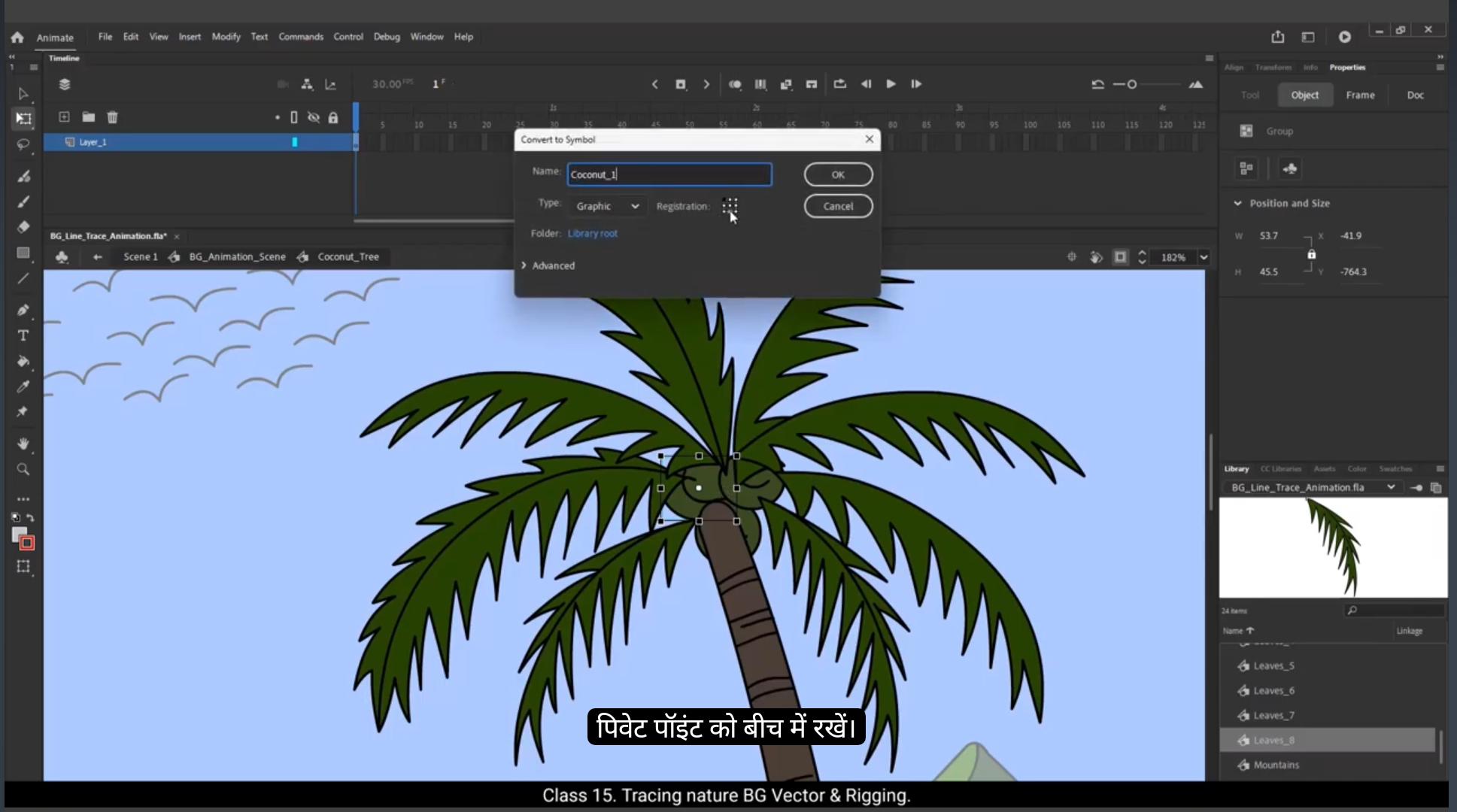
आज हम Adobe Animate में बैकग्राउंड वेक्टर ट्रेसिंग सीखने वाले हैं। मैं आपको हर स्टेप में गाइड करूँगा — प्रोजेक्ट सेटअप से लेकर एलिमेंट्स को ट्रेस करने और उन्हें लेयर्स में ऑर्गनाइज़ करने तक। तो चलिए इस बैकग्राउंड को ज़िन्दा करते हैं। यह हमारा कैनवस होगा ट्रेसिंग के लिए। अब उस इमेज को स्टेज पर लाएँ जिसे हम ट्रेस करेंगे। ऊपर के मेन्यू में जाएं और File → Import → Import to Stage पर क्लिक करें। वैकल्पिक रूप से आप शॉर्टकट Control + R दबा सकते हैं। अपने कंप्यूटर से बैकग्राउंड इमेज फ़ाइल चुनें और Open पर क्लिक करें। जब इमेज स्टेज पर दिखाई दे, तो वह सेंटर्ड नहीं हो सकती। इसे सेंटर करने के लिए दाहिने साइड पर Align टैब में जाएँ। अगर वह दिख नहीं रहा है, तो Control + K दबाकर उस टैब को साइड पैनल में लाएँ। सुनिश्चित करें कि Align to Stage के बगल वाला चेकबॉक्स टिक किया हुआ है। फिर Horizontal, Center और Vertical, Center चुनें — आपकी इमेज परफेक्टली अलाइन्ड हो जाएगी। सबसे ज़रूरी काम अब है कि लेयर का नाम बदलना। इसे ऐसा नाम दें जो साफ़-साफ़ लेयर को पहचानने लायक हो। ट्रेसिंग के दौरान किसी अनचाही मूवमेंट से बचने के लिए लेयर नेम के पास मौजूद लॉक आइकन पर क्लिक करके इस लेयर को लॉक कर दें। अब हम पहली ट्रेसिंग लेयर पर काम शुरू करने के लिए तैयार हैं। एक नई लेयर जोड़ें और उसे भी रीनेम करें। हम क्लाउड को ट्रेस करके शुरू करेंगे। इसके लिए Line tool चुनें (शॉर्टकट)। स्ट्रोक साइज को 2 पर सेट करें, फिर Modify में जाएँ और Group चुनें या एलिमेंट्स को ग्रुप करने के लिए Control + G दबाएँ। हम ट्रेसिंग की शुरुआत एक लाइन ड्रॉ करके करते हैं। ट्रेस करते समय हम अक्सर Selection tool (शॉर्टकट V) और Sub Selection tool (शॉर्टकट A) का इस्तेमाल करेंगे। अब जहाँ हमें प्रिसाइज़ होना है, Selection tool पर स्विच करके लाइनों को बेंड और एडजस्ट करें ताकि वे इमेज की कर्व्स से मैच करें। और ज़्यादा डिटेल कंट्रोल के लिए Sub Selection tool का उपयोग करें। लाइन पर क्लिक करें ताकि उसके एंकर पॉइंट्स और पाथ दिखें। एंकर पॉइंट्स को ड्रैग करके उनकी पोज़िशन बदलें। इससे आप लाइन को क्लाउड के काउंटूर के अनुरूप और बेहतर तरीके से शेप कर पाएँगे, और हर पॉइंट को अलग-अलग एडिट कर सकते हैं जिससे स्मूद कर्व्स बनती हैं। आप कीबोर्ड की एरो कीज़ का भी इस्तेमाल कर सकते हैं ताकि चुनी हुई लाइन या एंकर पॉइंट को छोटे-छोटे इनक्रिमेंट्स में नज किया जा सके। वीडियो को ध्यान से देखें और प्रोसेस को फॉलो करें। शुरू में यह प्रोसेस धीमा लग सकता है, पर अपना समय लें। ये लाइन्स आपके वेक्टर आर्ट की फाउंडेशन बनती हैं। आपको अपनी लाइनों का शेप और फ्लेक्सिबल बनाना हो, तो आप एंकर पॉइंट्स जोड़ या हटा सकते हैं। नया पॉइंट ऐड करने के लिए, लेफ्ट साइड पैनल से Add Anchor Point टूल चुनें और लाइन पर कहीं भी क्लिक करें ताकि एक नया नोड इंसर्ट हो सके। इससे आप अपने शेप्स को और प्रिसाइज़ एडजस्ट कर पाएँगे। हमारा क्लाउड अब पूरी तरह ट्रेस हो गया है। यह चेक करने के लिए कि यह पूरा है या नहीं, मेन लेयर की विज़िबिलिटी ऑफ करें और ध्यान से देखें। ज़रूरत हो तो फ़ाइनल एडजस्टमेंट करें ताकि सब कुछ परफेक्ट दिखे। ग्रुप से बाहर निकलने के लिए उसके बाहर कहीं भी क्लिक करें। हम दूसरा क्लाउड ट्रेस करने के लिए नया ग्रुप बनाएँगे। हर एलिमेंट को उसकी अपनी लेयर पर रखना आगे जाकर एडजस्ट और एनिमेट करने में आसान बनाता है। वीडियो को ध्यान से देखें और प्रोसेस के साथ फॉलो करें। दूसरा क्लाउड भी अब पूरा हो गया। ग्रुप से बाहर निकलें और फिर से चेक करें कि यह परफेक्टली ट्रेस हुआ है। अब तीसरे क्लाउड के लिए नया ग्रुप बनाएँगे। इस बार हम ट्रेसिंग के लिए एक अलग तरीका अपनाएँगे। टूलबार से Rectangle टूल चुनें और एक रेक्टैंगल ड्रॉ करें। फिर Selection टूल से उसका फ़िल कलर हटा दें और क्लाउड ट्रेस करना शुरू करें। कीबोर्ड पर Control की दबाकर क्लिक और ड्रैग करें ताकि एक नोड या कॉर्नर बना सकें। हमारा तीसरा क्लाउड भी अब तैयार है। काम ख़त्म होने के बाद ग्रुप से बाहर निकलें। अब हम सूरज (sun) को ट्रेस करने की ओर बढ़ते हैं। Control + G दबाकर नया ग्रुप बनाएं। Oval टूल चुनें और एक सर्कल ड्रॉ करें। सर्कल का फ़िल कलर हटा दें। अब आउटलाइन को बैकग्राउंड लेयर में मौजूद सूरज से मैच करें। ऐसा करने के लिए Free Transform टूल (शॉर्टकट Q) चुनें और आउटलाइन को एडजस्ट करें जैसा वीडियो में दिखाया गया है। छोटे-छोटे एडजस्टमेंट्स के लिए एरो कीज़ का इस्तेमाल करें। आप Shift की दबाकर आउटलाइन को माउस से भी मूव कर सकते हैं ताकि इसे और प्रिसाइज़ एडजस्ट किया जा सके। हमारा सूरज अब पूरा हो गया। ग्रुप से बाहर निकलें और डबल चेक करें कि यह परफेक्ट ट्रेस हुआ है। अब हम बर्ड्स को ट्रेस करने की ओर बढ़ते हैं। सबसे पहले Control + G दबाकर नया ग्रुप बनाएं। Line टूल चुनें और पहला बर्ड ट्रेस करें। काम ख़त्म होने पर Edit → Copy पर जाएँ और फिर Paste in Center चुनें ताकि उसकी डुप्लिकेट बन सके। आउटलाइन को सही से मैच करें। या फिर Alt की दबाकर बर्ड को ड्रैग करें और एक और कॉपी तैयार करें। Free Transform टूल से कॉपी किए हुए बर्ड को सही पोज़िशन में अलाइन करें। यही प्रोसेस दोहराएँ, चाहे Alt दबाकर ड्रैग करें या Control + C और Control + V से नई कॉपीज़ बनाएँ। बाकी बर्ड्स को भी इसी तरह ट्रेस करें। और इसी तरह, हमारे बर्ड्स पूरे हो गए। ग्रुप से बाहर निकलें और अब तक के रिज़ल्ट को चेक करें। अब हम माउंटेन्स ट्रेस करेंगे। Control + G दबाकर नया ग्रुप बनाएँ और Line टूल से ट्रेसिंग शुरू करें। अगर खींची गई लाइन सही से मैच नहीं कर रही, तो Properties में जाकर Dock टैब चुनें और Snap to Object विकल्प इनेबल करें। इससे लाइन अन्य लाइनों के साथ परफेक्टली अलाइन हो जाएगी। फिर Selection टूल का इस्तेमाल करके लाइन को शेप के अनुसार एडजस्ट करें। वीडियो ध्यान से देखें ताकि आप इस प्रोसेस को एक्शन में देख सकें। अब, भले ही माउंटेन का कुछ हिस्सा ही दिख रहा हो या झाड़ियों के पीछे छिपा हो, उसका पूरा शेप ड्रॉ करें। इसी तरह, उन लाइनों को भी पूरा ड्रॉ करें जिनके कुछ हिस्से छिपे हुए हैं। ऐसा करने से आपके ड्रॉइंग्स ज़्यादा एक्यूरेट रहेंगी और भविष्य में एडिट के लिए फ़्लेक्सिबिलिटी मिलेगी। हमने माउंटेन की ट्रेसिंग पूरी कर ली है। अब तक के रिज़ल्ट को चेक करें ताकि सब कुछ परफेक्ट दिखे। अब हम बुशेज़ को ट्रेस करेंगे। Control + G दबाकर नया ग्रुप बनाएँ, ठीक वैसे ही जैसे हमने क्लाउड्स को ट्रेस किया था। बुशेज़ के लिए भी हम वही प्रोसेस अपनाएँगे। आप Line टूल या Rectangle टूल में से किसी का भी इस्तेमाल कर सकते हैं। वीडियो को कॉम्पैक्ट और एंगेजिंग रखने के लिए हम यहाँ स्टेप्स स्किप करके सीधा फ़ाइनल रिज़ल्ट पर जाएँगे, क्योंकि प्रोसेस क्लाउड्स ट्रेसिंग जैसा ही है। बुशेज़ ट्रेस करने के बाद ग्रुप से बाहर निकलें और रिज़ल्ट चेक करें। अब हम कोकोनट ट्री ट्रेस करना शुरू करेंगे। Control + G दबाकर नया ग्रुप बनाएँ और पेड़ के ट्रंक को Line टूल से ट्रेस करें। गाइडेंस के लिए वीडियो को फॉलो करें। ट्रंक की ट्रेसिंग पूरी होने के बाद, उस पर डिटेल्स ट्रेस करेंगे। सब कुछ ऑर्गनाइज़ रखने के लिए, मौजूदा ट्री ग्रुप के अंदर ट्रंक के लिए अलग ग्रुप बनाना ज़रूरी है। इससे ट्रंक, हर कोकोनट और हर ब्रांच के लिए अलग-अलग ग्रुप होंगे, जिससे बाद में इन्हें एनिमेट करना आसान होगा। इसके लिए ट्रंक को सिलेक्ट करें और ट्री ग्रुप के अंदर नया ग्रुप बनाएँ। फिर डबल क्लिक करके उसमें एंटर करें। अब हम ट्रंक पर लाइन्स ड्रॉ करेंगे। टूलबार में जाकर Pencil टूल चुनें (शॉर्टकट Shift + Y)। ऑप्शन बार में Smooth सेटिंग सिलेक्ट करें ताकि क्लीन लाइन्स बनें। ट्रंक पर लाइन्स ड्रॉ करना शुरू करें। अगर कोई लाइन ट्रंक से बाहर निकल जाए, तो उसे डिलीट कर दें। Selection टूल से एक्स्ट्रा लाइन्स पर क्लिक करें और Delete दबाएँ। एक साथ कई लाइन्स हटाने के लिए Shift दबाकर उन्हें सिलेक्ट करें और फिर Delete करें। लाइन्स ड्रॉ करने के बाद, ट्रंक ग्रुप से बाहर निकलें लेकिन ट्री ग्रुप के अंदर ही रहें। अब हम ब्रांच के लिए नया ग्रुप बनाएँगे और Line टूल से पहली ब्रांच ट्रेस करना शुरू करेंगे। डीटेल स्टेप्स के लिए वीडियो को फॉलो करें। पहली ब्रांच तैयार हो जाने पर ग्रुप से बाहर निकलें और अगली ब्रांच के लिए नया ग्रुप बनाएँ। दूसरी ब्रांच को भी Line टूल से ट्रेस करें, जैसे हमने पहली को किया था। इस प्रोसेस को पहली चार ब्रांचेज़ के लिए दोहराएँ। इसके बाद मैं आपको दिखाऊँगा कि बाकी ब्रांचेज़ को Copy-Paste मेथड से कैसे ट्रेस करना है। किसी ब्रांच को कॉपी करने के लिए, पहले उस ग्रुप को सिलेक्ट करें जिसे डुप्लिकेट करना है। Edit में जाएँ और Copy चुनें, या शॉर्टकट Control + C का इस्तेमाल करें। फिर Paste in Center या Paste in Place चुनें — यहाँ हम Paste in Center चुनेंगे। ब्रांच को फ्लिप करने के लिए Modify → Transform → Flip Horizontal पर जाएँ। Free Transform टूल से उसकी पोज़िशन और शेप को बैकग्राउंड के अनुसार एडजस्ट करें। अगर बिल्कुल मैच न हो, तो भी कोई बात नहीं — जितना नज़दीक हो सके उतना अलाइन करें। अगली ब्रांच के लिए यही प्रोसेस दोहराएँ — कॉपी करें, पेस्ट करें, फिर फ्लिप करें। ज़रूरत पड़ने पर Shift + K दबाकर शेप को स्क्यू करें, या Control + Shift दबाकर माउस से एक साइड से रिसाइज़ करें। इस मेथड को फॉलो करके बाकी ब्रांचेज़ ट्रेस करें, और जल्द ही सभी ब्रांचेज़ पूरी हो जाएँगी। अब हम कोकोनट्स को ट्रेस करेंगे। सबसे पहले Control + G दबाकर नया ग्रुप बनाएँ। Oval टूल (शॉर्टकट O) चुनें और बैकग्राउंड में दिख रहे कोकोनट के अनुसार एक ओवल शेप ड्रॉ करें। फ़िल कलर हटा दें और शेप को कोकोनट से मैच करें। फिर Line टूल का इस्तेमाल करके कोकोनट पर डिटेल्स या लाइन्स ऐड करें। सारे कोकोनट ट्रेस करने के बाद, ग्रुप से बाहर निकलें और अगले कोकोनट के लिए नया ग्रुप बनाएँ। बाकी बचे सभी कोकोनट्स के लिए यही प्रोसेस दोहराएँ। उन्हें पूरा करने के बाद, ट्री ग्रुप से बाहर निकलें। अब तक की प्रोग्रेस चेक करने के लिए मेन बैकग्राउंड लेयर को हाइड करें और अपने ट्रेस किए गए एलिमेंट्स को रिव्यू करें। अब हम रिवर (नदी) ट्रेस करेंगे। सबसे पहले नया ग्रुप बनाएँ। फिर टूलबार से Rectangle टूल चुनें। बाईं ओर एक रेक्टैंगल ड्रॉ करें जो नदी के शेप को लगभग कवर करे। फिर उसका फ़िल कलर हटा दें और शेप को एडजस्ट करें। साइज़ बिल्कुल परफेक्ट न भी हो, तो चिंता न करें — अगर रेक्टैंगल नदी की बॉर्डर्स से बाहर निकल रहा है तो भी ठीक है। अब टूलबार से Pencil टूल चुनें (शॉर्टकट Shift + Y)। Pencil टूल का इस्तेमाल करके नदी में डिटेल और टेक्सचर जोड़ने के लिए लाइन्स ड्रॉ करें। ये लाइन्स रिपल्स या करंट्स को दिखा सकती हैं। लाइन्स ड्रॉ करने के बाद, अगर कोई इम्परफेक्शन हो, तो Selection टूल का इस्तेमाल करके उन्हें रिफाइन करें। नदी की ट्रेसिंग और डिटेल्स पूरी होने पर, टाइमलाइन या लेयर पैनल में बाहर क्लिक करके ग्रुप से बाहर निकलें। सुनिश्चित करें कि नदी की ट्रेसिंग पूरी हो चुकी है और यह एक अलग एलिमेंट के रूप में ऑर्गनाइज़ है। अब हम ग्राउंड या ग्रासलैंड पर पैचेज़ ड्रॉ करेंगे। सबसे पहले नया ग्रुप बनाएँ, फिर टूलबार से Pencil टूल चुनें और पैचेज़ के शेप ड्रॉ करना शुरू करें। सुनिश्चित करें कि हर पैच का पूरा शेप ड्रॉ करें, भले ही उसका कुछ हिस्सा कैनवस पर न दिख रहा हो। पूरे शेप ड्रॉ करने से बाद में उन्हें कलर से भरना आसान होगा। सारे पैचेज़ ड्रॉ करने के बाद, टाइमलाइन या लेयर पैनल में बाहर क्लिक करके ग्रुप से बाहर निकलें। अब हम घास (Grass) ड्रॉ करेंगे। सबसे पहले नया ग्रुप बनाएँ। फिर टूलबार से Line टूल (शॉर्टकट N) चुनें और घास की ब्लेड्स ड्रॉ करना शुरू करें। वीडियो को ध्यान से फॉलो करें ताकि हर ब्लेड को स्टेप बाय स्टेप कैसे ट्रेस करना है, यह समझ सकें। जब आपको घास ट्रेस करने की प्रोसेस समझ आ जाए, तो समय बचाने के लिए बाकी स्टेप्स को स्किप करेंगे और सीधा घास ट्रेसिंग के फ़ाइनल रिज़ल्ट पर जाएँगे। अब जब घास पूरी तरह ट्रेस हो चुकी है, टाइमलाइन या लेयर पैनल में बाहर क्लिक करके ग्रुप से बाहर निकलें। अब हम अपने ट्रेस किए गए एलिमेंट्स में रंग भरेंगे। सबसे पहले नई लेयर ऐड करें और उसका नाम सही से रखें ताकि सब कुछ ऑर्गनाइज़ रहे। इसके बाद कलर रेफ़रेंस इमेज लाएँ। File → Import → Import to Stage पर जाएँ और रेफ़रेंस फ़ाइल चुनें। स्टेज पर आने के बाद, उसे ठीक से अलाइन करें। इसके लिए Align टैब खोलें और “Align to Stage” विकल्प को चेक करें। फिर Align Vertically और Align Horizontally क्लिक करें ताकि इमेज परफेक्टली सेंटर हो जाए। क्योंकि रेफ़रेंस इमेज सभी लेयर्स के ऊपर है, इसे नीचे ले जाना होगा। बस Layers पैनल में रेफ़रेंस लेयर को नीचे ड्रैग करें और ट्रेसिंग लेयर्स को ऊपर लाएँ। अब सूरज में रंग भरना शुरू करें। Eyedropper टूल (शॉर्टकट I) चुनें और रेफ़रेंस इमेज में सूरज पर क्लिक करें। नोटिस करें कि पीला रंग ऑटोमैटिकली पिक हो गया है। अब Selection टूल (शॉर्टकट V) पर स्विच करें और डबल क्लिक करके सूरज के ग्रुप में जाएँ। Paint Bucket टूल (शॉर्टकट K) चुनें और सूरज में पिक किया हुआ पीला रंग भरें। आउटलाइन को उभारने के लिए Stroke Color में काला रंग चुनें। सूरज अब खूबसूरती से रंगीन हो गया है। अब क्लाउड्स में रंग जोड़ते हैं। Eyedropper टूल से क्लाउड्स का रंग पिक करें, फिर क्लाउड ग्रुप में जाकर Paint Bucket से रंग भरें। आउटलाइन का स्ट्रोक कलर ब्लैक करें। यही प्रोसेस हर क्लाउड ग्रुप के लिए दोहराएँ। Bird ग्रुप को सिलेक्ट करें। डबल क्लिक करके ग्रुप में जाएँ। Outline पर क्लिक करें, Stroke Color ऑप्शन में जाएँ और इसका कलर ब्लैक करें। अब Tree ग्रुप में एंटर करें। फिर Branch ग्रुप में जाएँ, Outline सिलेक्ट करें और Stroke Color से इसका कलर ब्लैक कर दें। अब Reference Image लेयर को सिलेक्ट करें और Dropper टूल से ब्रांच का कलर पिक करें। Branch ग्रुप में वापस जाएँ और Paint Bucket टूल का इस्तेमाल करके कलर भरें। Stroke और Fill कलर्स को एक-एक करके बदलने की बजाय, आप शॉर्टकट Keys से इस प्रोसेस को तेज़ कर सकते हैं। Outline कलर जल्दी बदलने के लिए शॉर्टकट Key S का उपयोग करें। और Fill कलर के लिए K दबाएँ ताकि तुरंत Fill हो जाए। ये तरीका उन ग्रुप्स को कलर करने के लिए बेहद एफिशिएंट है जिनका कलर कॉम्बिनेशन एक जैसा है, इससे आपका टाइम और मेहनत दोनों बचते हैं। किसी भी ग्रुप में कलर ऐड करने के लिए दो टूल्स याद रखें — Eyedropper टूल (शॉर्टकट I) आउटलाइन कलर पिक और चेंज करने के लिए, और Paint Bucket टूल (शॉर्टकट K) चयनित एरिया में कलर भरने के लिए। इन्हीं टूल्स का इस्तेमाल करके हम ट्री, माउंटेन्स, ग्रास, रिवर और ग्रासलैंड के बाकी ग्रुप्स में कलर भरेंगे। वीडियो को एंगेजिंग रखने के लिए हम इस प्रोसेस को फ़ास्ट-फ़ॉरवर्ड करेंगे। अब जब लगभग सभी एलिमेंट्स का कलरिंग पूरा हो चुका है, हमें याद आया कि Sky ग्रुप बनाना भूल गए थे। चलिए इसे फ़िक्स करते हैं। टूलबार से Rectangle टूल चुनें और स्काई को रिप्रेज़ेंट करने के लिए एक रेक्टैंगल ड्रॉ करें। स्काई को बाकी सभी ग्रुप्स के पीछे पोज़िशन करने के लिए Sky ग्रुप को सिलेक्ट करें और Control + Down Arrow बार-बार दबाएँ जब तक वह बाकी एलिमेंट्स के पीछे न चला जाए। जैसा कि आप देख सकते हैं, रेफ़रेंस इमेज में क्लाउड्स के दो शेड्स हैं — एक ब्राइट व्हाइट और दूसरा हल्का ग्रे। चलिए इस इफेक्ट को रीक्रिएट करते हैं। सबसे पहले Cloud ग्रुप पर डबल क्लिक करके उसमें एंटर करें, फिर क्लाउड्स के आउटलाइन को डबल क्लिक करके सिलेक्ट करें। अब इस आउटलाइन की कॉपी बनाएँ। Edit → Copy और फिर Paste in Center चुनें, या शॉर्टकट Control + C और Control + V का इस्तेमाल करें। डुप्लिकेट आने के बाद Free Transform टूल (Q) से शेप को हल्का एडजस्ट करें। प्रिसाइज़ एडजस्टमेंट के लिए Shift की दबाकर मूव करें। अब आउटलाइन का कलर रेड में बदलें ताकि यह ओरिजिनल से अलग दिखे। इसके बाद Eyedropper टूल (I) से रेफ़रेंस इमेज से ग्रे शेड पिक करें। फिर Paint Bucket टूल (K) से नई शेप में ग्रे कलर भरें। कलर लगाने के बाद, रेड आउटलाइन पर डबल क्लिक करें और उसे डिलीट कर दें — अब उसकी ज़रूरत नहीं है। बाकी क्लाउड्स के लिए भी यही स्टेप्स दोहराएँ। जब सारी कलरिंग पूरी हो जाए, तो एक क्विक चेक करें कि सभी ग्रुप्स सही से कलर्ड हैं या नहीं। इसके लिए ट्रेसिंग और रेफ़रेंस लेयर्स को हाइड और अनहाइड करें। अगर सब कुछ सही दिख रहा है, तो हम अगले स्टेप — Rigging — के लिए तैयार हैं। Rigging का मतलब है अपने एलिमेंट्स को एनिमेशन के लिए तैयार करना। इसमें एक स्केलेटल स्ट्रक्चर या हायरेकी बनाना शामिल है, जिससे डिज़ाइन के अलग-अलग हिस्सों को आसानी से मूव और एनिमेट किया जा सके। Rigging प्रोसेस सूरज से शुरू करेंगे। Sun ग्रुप को सिलेक्ट करें, मेन्यू बार में Modify में जाएँ, फिर Convert to Symbol चुनें या F8 दबाएँ। डायलॉग बॉक्स में Sun जैसा नाम दें और OK क्लिक करें। अब सूरज एक Symbol के रूप में तैयार है। अगला स्टेप क्लाउड्स का है — First Cloud ग्रुप को सिलेक्ट करें, Modify → Convert to Symbol (F8) चुनें, नाम दें Cloud One और OK करें। यही प्रोसेस बाकी क्लाउड्स के लिए दोहराएँ, उन्हें Cloud Two और Cloud Three नाम दें। Bird ग्रुप को भी Symbol में कन्वर्ट करें और उसे Birds नाम दें। बाद में हम उन्हें अलग से एनिमेट करेंगे। अब कोकोनट ट्री की Rigging पर बढ़ते हैं। Coconut Tree ग्रुप को सिलेक्ट करें, उसे Symbol में कन्वर्ट करें और Registration में Bottom Center पॉइंट क्लिक करें। ध्यान रखें, Pivot पॉइंट को बीच के निचले हिस्से पर रखना ज़रूरी है ताकि ट्री को उसके बेस से एनिमेट कर सकें। Small white circle (pivot point) पर डबल क्लिक करें और उसे ट्री के बेस तक ड्रैग करें। अब जब आप ट्री को रोटेट करेंगे, तो यह बेस से घूमेगा – एनिमेशन के लिए परफेक्ट! अगला स्टेप है mountains के लिए symbol बनाना। चूँकि mountains को मूव नहीं करना है, pivot point को सेंटर में ही रखें। Symbol में कन्वर्ट करने के बाद Control + Down Arrow दबाकर mountain layer को पीछे भेजें। यही प्रोसेस bushes के लिए दोहराएँ। चूँकि bushes भी स्टेबल हैं, उन्हें symbol में कन्वर्ट करें और pivot point को सेंटर में रखें। अब river पर काम करें। Symbol बनाने की प्रोसेस रिपीट करें और pivot point को बीच में रखें, क्योंकि यह मूव नहीं होगा। इसके बाद Control + Down Arrow का इस्तेमाल करके river layer को पीछे भेजें। अब grass पर आते हैं। Grass को हम एनिमेशन के दौरान ऊपर से skew करना चाहते हैं, इसलिए pivot point को grass के नीचे सेट करें। Ground layer के लिए symbol बनाएँ। Ground स्टेबल रहेगा, इसलिए pivot point सेंटर में रखें। आख़िर में sky का symbol बनाएँ और Control + Down Arrow से sky layer को पीछे भेजें। अब पूरे scene का एक final symbol बनाएँ। Stage पर मौजूद सभी symbols को सिलेक्ट करें, F8 दबाएँ और उन्हें single symbol में कन्वर्ट करें। इसका नाम “BG animation scene” रखें। Symbol में डबल क्लिक करके एंटर करें, आपको दिखेगा कि सारे elements एक ही layer में हैं। Organization के लिए अलग-अलग layers बनानी होंगी। Modify → Timeline → Distribute to Layers चुनें, या शॉर्टकट Control + Shift + D का इस्तेमाल करें। अब हर symbol अपनी अलग layer में होगा और नाम भी अपने आप symbols के हिसाब से आ जाएगा। आप layers को drag करके ऊपर-नीचे arrange कर सकते हैं, जिससे टाइमलाइन साफ़ और properly layered होगी। अब coconut tree को छोटे-छोटे symbols में तोड़ते हैं – जैसे trunk, branches और coconuts। Stage पर coconut tree symbol को सिलेक्ट करें और उसमें डबल क्लिक करके एंटर करें। Symbol के अंदर पहुँचने के बाद, सारे elements को ungroup करें। इसके लिए Modify → Ungroup चुनें या Control + Shift + G दबाएँ। सबसे पहले trunk से शुरू करें। Trunk को सिलेक्ट करें, Modify → Convert to Symbol या F8 दबाएँ। Symbol का नाम “Trunk” रखें और registration point को bottom center पर सेट करें। White circle पर डबल क्लिक करके उसे नीचे ले जाएँ, ताकि एनिमेशन के दौरान tree base से रोटेट हो। अब first branch/leaf पर जाएँ। उसे सिलेक्ट करें, symbol में कन्वर्ट करें और नाम दें। Registration point को top right corner पर सेट करें। White circle पर डबल क्लिक करके registration point तय करें। अगली branch के लिए भी यही स्टेप्स दोहराएँ। अगर registration point branch के end से ठीक align नहीं हो रहा, तो symbol को arrow keys से थोड़ा नीचे शिफ्ट करें। फिर symbol के अंदर जाएँ और branch को arrow keys से ऊपर ले जाएँ। इससे registration point बिल्कुल सही जगह पर आ जाएगा। बाकी branches को भी इसी प्रोसेस से symbols में बदलें। Coconuts के लिए भी यही स्टेप्स फॉलो करें। Pivot point को बीच में रखें। अब coconut tree पूरी तरह rigged है और एनिमेशन के लिए तैयार! Organization के लिए tree के parts को अलग layers में बाँटना ज़रूरी है। Modify → Timeline → Distribute to Layers पर क्लिक करें। बस हो गया! अब coconut tree का हर पार्ट अपनी layer में है और नाम भी symbols के अनुसार है। और इसी के साथ आपने अपने background elements को Adobe Animate में अच्छे से organize और color कर लिया है। ये स्किल complex animated scenes बनाने के लिए ज़रूरी है। इस setup के बाद हम एनिमेशन शुरू करने के लिए तैयार हैं। अगले tutorials में हम sunrise animation से शुरुआत करेंगे। धन्यवाद और Happy Animating!